


亲爱的电脑使用者,你是否有过这样的经历:视频文件太大,无法轻松分享或上传?别担心,今天我要给你带来一份超级详细的指南,教你如何在电脑上轻松压缩视频,让你的文件瞬间变小,分享无压力!
一、选择合适的视频压缩软件
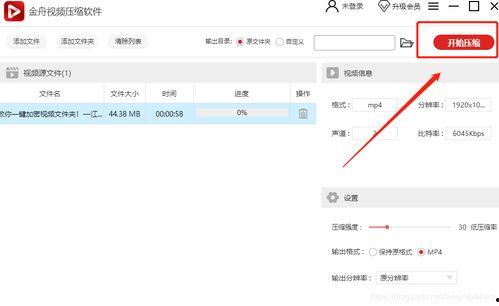
首先,你得有一把好“刀”,也就是一款优秀的视频压缩软件。市面上有很多选择,以下是一些受欢迎的软件:
1. HandBrake:这是一款开源、免费的跨平台视频转换软件,支持多种视频格式,操作简单,非常适合新手。
2. VLC:除了是播放器,VLC还具备视频转换和压缩功能,同样免费且易于使用。
3. Adobe Premiere Pro:如果你是视频制作的专业人士,这款软件绝对值得你拥有。它功能强大,但需要付费。
二、了解视频压缩的基本概念
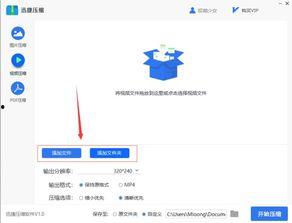
在开始压缩之前,你需要了解一些基本概念:
1. 分辨率:视频的清晰度,通常以像素表示,如1920x1080。
2. 比特率:视频文件大小与视频质量的关系,比特率越高,视频质量越好,文件越大。
3. 编码格式:视频文件的存储方式,常见的有MP4、AVI、MKV等。
三、使用HandBrake压缩视频
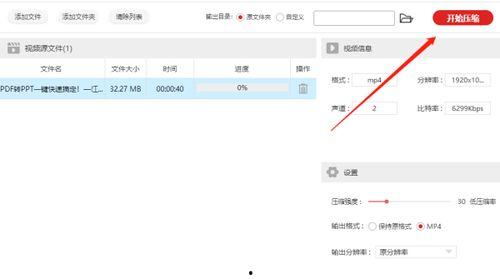
以下是在HandBrake中压缩视频的步骤:
1. 打开HandBrake,点击“打开源文件”按钮,选择你想要压缩的视频文件。
2. 选择输出格式:在“格式”下拉菜单中选择你想要的输出格式,如MP4。
3. 设置输出文件:点击“浏览”按钮,选择保存压缩后视频的文件夹和文件名。
4. 调整视频设置:
- 视频分辨率:如果你不需要高清视频,可以降低分辨率。
- 视频编码:选择H.264或H.265,这两种编码格式压缩效果好,兼容性强。
- 比特率:根据你的需求调整比特率,比特率越低,文件越小,但视频质量可能下降。
5. 点击“开始”,HandBrake开始压缩视频。
四、使用VLC压缩视频
以下是使用VLC压缩视频的步骤:
1. 打开VLC,点击“媒体”菜单,选择“转换/保存”。
2. 添加媒体文件:点击“添加”按钮,选择你想要压缩的视频文件。
3. 选择输出格式:在“输出文件”框中输入输出文件的路径和文件名,选择输出格式。
4. 设置视频设置:
- 视频分辨率:降低分辨率可以减小文件大小。
- 视频编码:选择H.264或H.265编码格式。
- 比特率:调整比特率,降低文件大小。
5. 点击“转换”,VLC开始压缩视频。
五、使用Adobe Premiere Pro压缩视频
以下是使用Adobe Premiere Pro压缩视频的步骤:
1. 打开Adobe Premiere Pro,新建一个项目。
2. 导入视频文件:点击“文件”菜单,选择“导入”,选择你想要压缩的视频文件。
3. 创建序列:点击“文件”菜单,选择“序列”,创建一个新的序列。
4. 调整视频设置:
- 视频分辨率:降低分辨率可以减小文件大小。
- 视频编码:选择H.264或H.265编码格式。
- 比特率:调整比特率,降低文件大小。
5. 导出视频:点击“文件”菜单,选择“导出”,选择“媒体”,设置输出文件路径和格式,点击“导出”。
通过以上方法,你可以在电脑上轻松压缩视频,让你的文件瞬间变小,分享无压力!希望这份指南能帮助你解决视频文件过大的问题,让你的生活更加便捷!
文章声明:以上内容(如有图片或视频在内)除非注明,否则均为欧美性爱区第一页原创文章,转载或复制请以超链接形式并注明出处。
本文作者:admin本文链接:https://niddezxsp.com/post/857.html