


电脑系统崩溃了?别慌张,今天就来给你支个招,教你如何轻松给电脑做系统,而且还是通过视频教程哦!跟着我一步步来,保证你成为电脑系统修复小能手!
一、选择合适的系统
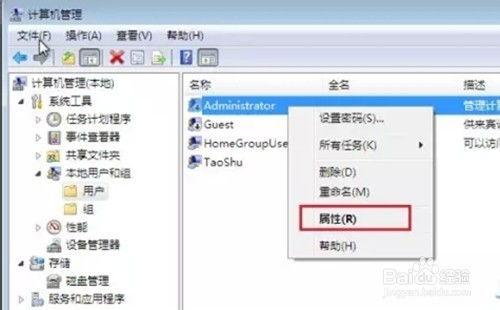
首先,你得确定要安装哪个系统。Windows、macOS、Linux,这三种系统各有特色。Windows系统兼容性好,应用软件丰富;macOS系统界面美观,适合创意工作者;Linux系统开源免费,安全性高。根据自己的需求选择合适的系统吧!
二、准备安装工具
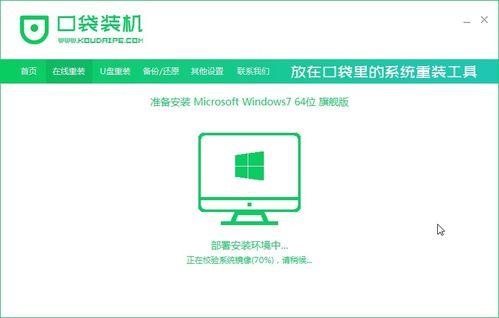
安装系统之前,你需要准备一些工具。以下是一些必备工具:
1. U盘或光盘:用于制作启动盘。
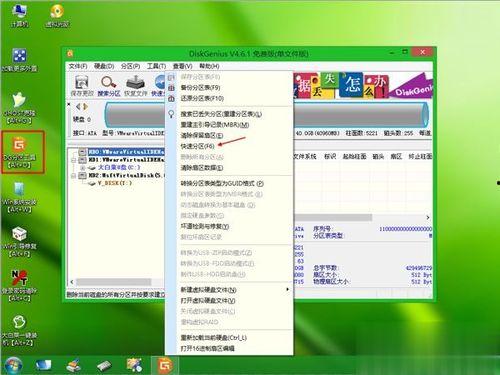
2. 系统镜像文件:可以从官方网站或第三方网站下载。
3. 视频教程:网上有很多关于系统安装的视频教程,跟着教程一步步操作即可。
三、制作启动盘
1. 下载制作工具:网上有很多制作启动盘的工具,如Rufus、USB Creator等。
2. 插入U盘:将U盘插入电脑,确保电脑能识别到U盘。
3. 选择镜像文件:在制作工具中选择系统镜像文件。
4. 开始制作:点击“开始”或“制作”按钮,等待制作完成。
四、设置BIOS
1. 重启电脑:将制作好的启动盘插入电脑,重启电脑。
2. 进入BIOS:在启动过程中,按下相应的键(如F2、Del等)进入BIOS设置。
3. 设置启动顺序:将U盘设置为第一启动设备。
4. 保存并退出:按F10保存设置并退出BIOS。
五、安装系统
1. 选择安装方式:进入系统安装界面后,选择“自定义(高级)”安装方式。
2. 分区:根据需要划分硬盘分区,可以创建主分区、扩展分区等。
3. 格式化分区:选择要安装系统的分区,进行格式化操作。
4. 开始安装:点击“下一步”,等待系统安装完成。
六、安装驱动程序
1. 重启电脑:安装完成后,重启电脑。
2. 安装驱动:进入系统后,根据需要安装相应的驱动程序,如显卡、网卡、声卡等。
3. 更新系统:为了确保系统安全,建议更新系统补丁和驱动程序。
七、视频教程推荐
以下是一些关于电脑系统安装的视频教程,供你参考:
1. B站教程:B站上有许多优秀的电脑系统安装教程,搜索“电脑系统安装教程”即可找到。
2. 优酷教程:优酷平台上也有很多关于电脑系统安装的视频教程,搜索“电脑系统安装”即可。
3. CSDN教程:CSDN博客上有许多技术文章,包括电脑系统安装教程,可以搜索相关关键词。
通过以上步骤,相信你已经学会了如何给电脑做系统。不过,安装系统过程中可能会遇到一些问题,这时你可以参考视频教程或在网上搜索解决方案。祝你安装顺利,电脑使用愉快!
文章声明:以上内容(如有图片或视频在内)除非注明,否则均为欧美性爱区第一页原创文章,转载或复制请以超链接形式并注明出处。
本文作者:admin本文链接:https://niddezxsp.com/post/828.html