


你是不是也有过这样的烦恼:电脑里存了那么多好看的视频,可是一到iPad上就找不到它们了?别急,今天就来教你怎么轻松把电脑上的视频传到iPad上,让你随时随地享受观影乐趣!
一、选择合适的传输方式
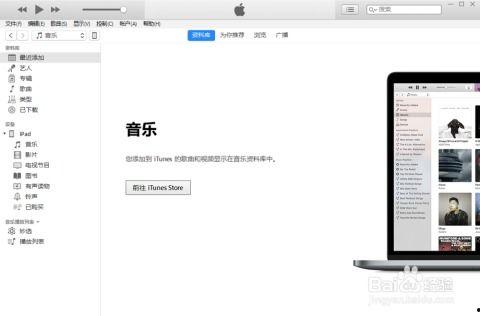
首先,你得知道,把电脑上的视频传到iPad上主要有两种方式:无线传输和有线传输。下面我们来分别看看这两种方法。
1. 无线传输
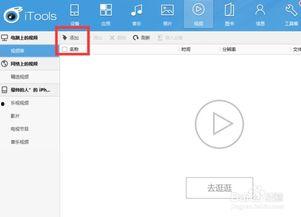
无线传输最方便,不需要任何线材,只需要你的电脑和iPad都连接到同一个Wi-Fi网络即可。以下是一些常用的无线传输方法:
使用AirDrop
如果你使用的是苹果设备,那么AirDrop绝对是最佳选择。它简单快捷,只需在电脑和iPad上打开AirDrop,选择要传输的视频,然后点击发送即可。
使用第三方应用
市面上有很多第三方应用可以帮助你实现无线传输,比如“文件传输助手”、“快传”等。这些应用通常操作简单,功能丰富,支持多种文件格式。
2. 有线传输
有线传输虽然稍微麻烦一些,但速度更快,稳定性也更高。以下是一些常用的有线传输方法:
使用USB线
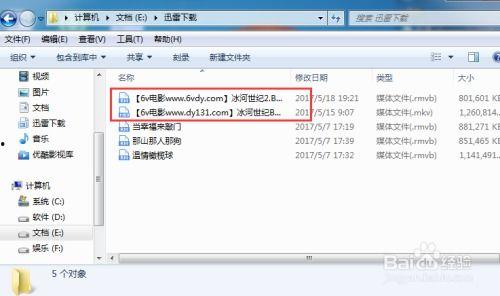
最简单的方法就是使用USB线连接电脑和iPad。在电脑上找到要传输的视频,右键点击选择“发送到”,然后选择iPad即可。
使用移动硬盘
如果你有移动硬盘,可以直接将视频复制到硬盘上,然后连接到iPad上。这种方法适合传输大量视频。
二、视频格式转换
在传输视频之前,你可能需要考虑视频格式的问题。因为iPad支持的格式有限,所以有时候需要对视频进行格式转换。
1. 使用视频转换软件
市面上有很多视频转换软件,比如“格式工厂”、“HandBrake”等。这些软件可以轻松地将视频转换为iPad支持的格式。
2. 使用在线视频转换工具
如果你不想下载软件,也可以使用在线视频转换工具。比如“Smallpdf”、“Convertio”等,它们操作简单,无需安装。
三、注意事项
在传输视频的过程中,以下注意事项要牢记:
确保网络稳定
无论是无线传输还是有线传输,都需要保证网络稳定,否则可能会导致传输失败。
注意文件大小
iPad的存储空间有限,所以在传输视频之前,最好先检查一下iPad的存储空间是否足够。
选择合适的传输方式
根据你的需求和实际情况,选择最合适的传输方式。
四、
把电脑上的视频传到iPad上其实并不复杂,只需要选择合适的传输方式,注意视频格式,并遵循一些注意事项即可。希望这篇文章能帮助你轻松解决这个烦恼,让你在iPad上尽情享受观影乐趣!
文章声明:以上内容(如有图片或视频在内)除非注明,否则均为欧美性爱区第一页原创文章,转载或复制请以超链接形式并注明出处。
本文作者:admin本文链接:https://niddezxsp.com/post/720.html